
- Chương Trình Đào Tạo
- Dịch Vụ
- Khuyến Mãi
- Lịch Khai Giảng
- Trung Tâm Thi
- Thông Tin
- Liên Hệ
2/15/2022


Xem video hướng dẫn
Tạo một biểu đồ chứng khoán tương tác
Tạo biểu đồ chứng khoán cao thấp có tính tương tác cao vì biểu đồ chứng khoán không có sẵn cho pivot charts theo mặc định.

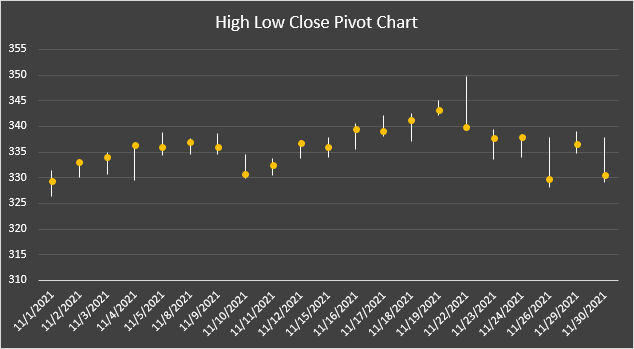
Biểu đồ chứng khoán cao thấp là một cách tuyệt vời để trực quan hóa dữ liệu cổ phiếu. Các đường thẳng đứng thể hiện sự di chuyển của cổ phiếu trong ngày. Các điểm tròn đại diện cho số lượng cổ phiếu đóng cửa.
Những loại biểu đồ này có sẵn dưới dạng biểu đồ thông thường trong Excel, nhưng không phải là biểu đồ trục. Tuy nhiên, chúng ta có thể tạo biểu đồ chứng khoán tương tác của riêng mình bằng cách thao tác với biểu đồ đường và thêm một số slicer. Đây là cách thực hiện.
Tạo Pivot Table
Bắt đầu bằng cách tạo pivot table từ một tập hợp dữ liệu cổ phiếu. Để thực hiện việc này, hãy chọn Pivot Table trên tab Insert. Chọn OK để tạo bảng tổng hợp trên New Sheet.

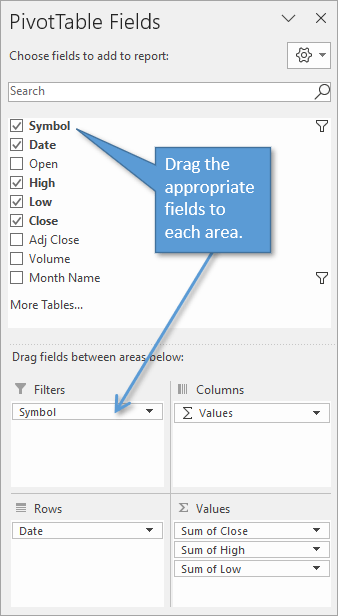
Để thiết lập pivot table, hãy đặt trường Date vào vùng Rows. Sau đó, đặt các trường High, Low, và Close trong vùng Values. Cuối cùng, đặt trường Symbol trong khu vực Filters.
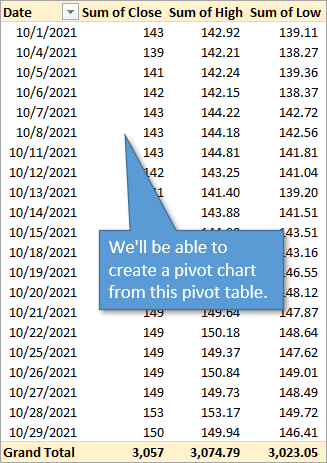
Thiết lập này tạo ra một pivot table trông giống như sau:
Tạo Pivot Chart
Bước tiếp theo là tạo một biểu đồ từ pivot table. Chuyển đến tab Insert và chọn Pivot Chart, sau đó chọn Line, và chọn Line with Markers.

Bạn có thể khai báo biểu đồ bằng cách ẩn tất cả các nút trường và legend/key. (Sử dụng menu nhấp chuột phải để ẩn hoặc xóa chúng). Nếu cần, hãy điều chỉnh các vòng tròn (Bounds) để phóng to khu vực thích hợp. Điều đó cho phép bạn thấy rõ hơn phương sai giữa mức cao và mức thấp.

Tiếp theo, chúng ta sẽ thay đổi định dạng của biểu đồ để loại bỏ các đường kẻ và làm nổi bật phương sai.
Nhấp vào bất kỳ dấu chấm nào trong chuỗi Sum of Close để chọn dòng chuỗi đó. Nếu điều đó khó thực hiện vì các dòng của bạn quá gần nhau, bạn cũng có thể chọn nó bằng cách chuyển đến tab Format và tìm Sum of Close trong menu thả xuống đầu tiên.
Bây giờ dòng Close đã được chọn, di chuyển đến tab Design và chọn Add Chart Element. Chọn Lines, và sau đó chọn High-Low Lines.
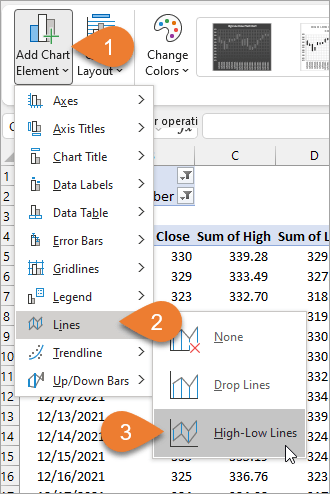
Bước này sẽ thêm các đường thẳng đứng giữa các điểm cao và thấp của mỗi ngày.

Bây giờ chúng ta muốn ẩn các đường ngang cao và thấp kết nối các điểm cho mỗi ngày. Để thực hiện việc này, trước tiên, hãy chọn chuỗi High và đi đến Shape Fill và chọn No Fill để xóa các vòng tròn. Sau đó vào Shape Line và chọn No Outline để loại bỏ các đường. Lặp lại quy trình loại bỏ vòng tròn và loại bỏ dòng cho chuỗi Low.
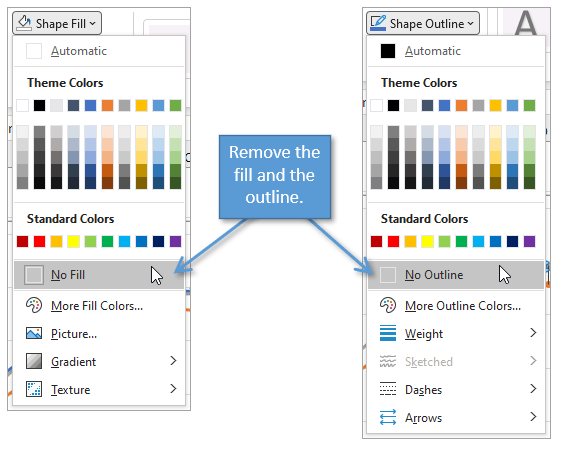
Điều này chỉ hiển thị chuỗi Close.
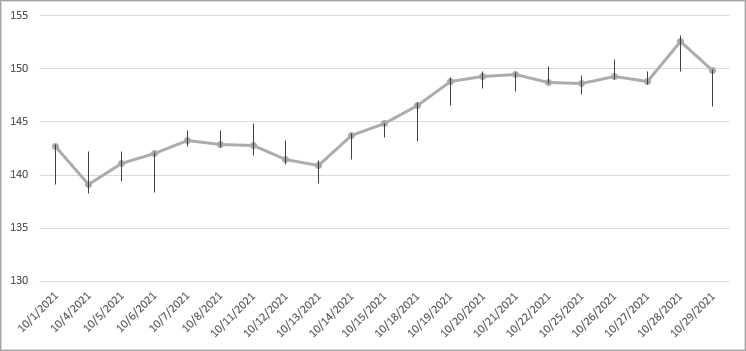
Đối với chuỗi Close, chúng ta muốn xóa Outline, nhưng không xóa Fill. Điều đó sẽ để lại các vòng kết nối, nhưng không để lại dòng.
Bạn có thể điều chỉnh màu sắc và độ dày của đường kẻ dọc theo sở thích của mình. Bạn cũng có thể thêm tiêu đề và thực hiện bất kỳ thay đổi định dạng nào khác mà bạn muốn. Kết quả cuối cùng có thể giống như thế này.
Thêm Slicers
Nếu bạn di chuyển đến tab Analyze/Options và sau đó chọn Insert Slicer, bạn sẽ thấy danh sách các trường để chọn. Chọn Symbol và Month Name để tạo các slicer cho các tiêu chí đó.

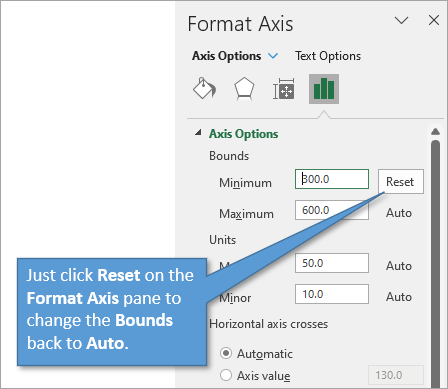
Tại thời điểm này, bạn có thể nên thay đổi Bounds trở lại Auto để có thể xem tất cả dữ liệu thích hợp khi bạn sử dụng slicer.
Nguồn: excelcampus.com

12/11/2025


